Domain fischbestecke.de kaufen?
Wir ziehen mit dem Projekt
fischbestecke.de um.
Sind Sie am Kauf der Domain
fischbestecke.de interessiert?
domain@kv-gmbh.de · 0541-91531010
Domain fischbestecke.de kaufen?
Was sind Gitternetzlinien?
Gitternetzlinien sind Linien, die ein regelmäßiges Raster oder Gitter bilden, um den Raum in gleichmäßige Abschnitte zu unterteilen. Sie dienen dazu, den Raum zu strukturieren und Orientierungspunkte zu schaffen. Gitternetzlinien werden häufig in der Geometrie, Kartografie, Architektur und technischen Zeichnungen verwendet, um Objekte präzise zu positionieren und zu messen. Sie helfen dabei, Symmetrie, Proportionen und Abstände zu visualisieren und zu überprüfen. In der digitalen Bildbearbeitung werden Gitternetzlinien oft als Hilfsmittel verwendet, um Objekte zu platzieren und auszurichten. **
Wie kann ich Gitternetzlinien ausblenden?
Um Gitternetzlinien in einem Diagramm auszublenden, musst du zuerst das Diagramm auswählen. Anschließend kannst du in den Diagrammoptionen die Gitternetzlinien deaktivieren. Je nachdem, welche Software oder Anwendung du verwendest, kann der genaue Prozess variieren. Normalerweise findest du die Option, um Gitternetzlinien auszublenden, in den Einstellungen oder Formatierungsmöglichkeiten des Diagramms. Wenn du Schwierigkeiten hast, die Gitternetzlinien auszublenden, kannst du auch in der Hilfe oder den Support-Dokumentationen der jeweiligen Software nach Anleitungen suchen. **
Ähnliche Suchbegriffe für Gitternetzlinien
Top-Angebote
Produkte zum Begriff Gitternetzlinien:
-
Motivpapier Sigel "Menü Speisen", A4, 90 g/m², Besteck- und Servietten-Motiv, 50 BlattDas Sigel Motiv-Kopierpapier „Menü Speisen“ in der Größe A4 zeigt ein attraktives Besteck- und Servietten-Motiv. Es ist 90 g/m² schwer und wird im Paket mit 50 Blatt geliefert. Sein Motiv mit Messer und Gabel, umhüllt von einer Kordel geschnürten Serviette, ist unaufdringlich und ansprechend zugleich. Im Zusammenspiel mit den dezenten Grau- und Beigetönen im Hintergrund wirkt das feine Papier sehr einladend. Daher entfaltet das Motivpapier „Menü Speisen“ von Sigel als gedruckte Speise- und Menükarte, das sich für alle Gänge eignet, sein volles Potenzial. Auch als Info-Aushang im Gastraum präsentiert es sich hochwertig. Sie können das Motivpapier ebenso mit dem Produkt „Menü neutral“ kombinieren, um einheitlich gestaltete Speisekartenmappen zu erstellen. Die Bedruckung ist mit InkJet- und Laserdruckverfahren möglich. Das Papier ist FSC-zertifiziert. Vorteile auf einen Blick: * Designpapier mit Messer, Gabel und Serviette als Motiv * Feine Pergamentoptik in leichten Grau- und Beigetönen * Ideal für den Ausdruck von Speise- und Menükarten * Bedruckbar mit InkJet- und Laserdrucker, Kopierer Papiereigenschaften & Gütesiegel: * Format: DIN A4 * Motiv 1-seitig * Grammatur: 90 g/m² * Oberfläche: glatt * Design: Motiv einseitig, 4-farbig bedruckte Vorderseite, Rückseite weiß * Verpackungseinheit: 50 Blatt * FSC-zertifiziert * Chlorfrei gebleicht13,08 €*Versand: 5,89 €Sichere Weiterleitung zum Anbieter
-
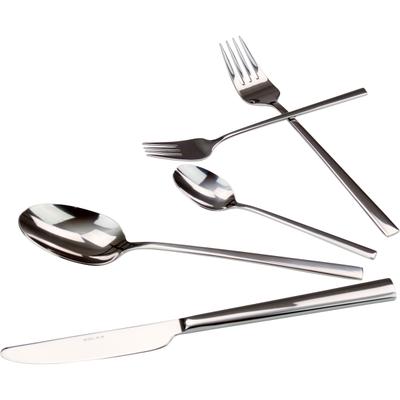
Solex Helena Besteckset 120 tlg. für 24 Personen Edelstahl Tafel Menü BesteckSolex Besteckset Serie Helena für 24 Personen je 5 Besteckteile - spülmaschinenfest - rostfrei und geschmacksneutral - bitte beachten Sie die Pflegehinweise! In diesem Set enthalten sind: Besteckteil Größe Gewicht24 x Menümesser/Tafelmesser -...259,90 €*Versand: 0,00 €Sichere Weiterleitung zum Anbieter

-
Wie kann ich Gitternetzlinien drucken?
Um Gitternetzlinien beim Drucken einzufügen, musst du normalerweise die Einstellungen in deinem Druckprogramm anpassen. In den meisten Druckertreibern gibt es eine Option, um Gitternetzlinien oder Rasterlinien hinzuzufügen. Du kannst auch spezielle Software verwenden, die das Hinzufügen von Gitternetzlinien ermöglicht. Alternativ kannst du auch in deinem Grafikprogramm Gitternetzlinien manuell einfügen, bevor du das Dokument druckst. Stelle sicher, dass du die Gitternetzlinien in einer leichten Farbe oder mit einem dünnen Linienstil druckst, damit sie nicht zu dominant sind. **
-
Wie kann man Gitternetzlinien löschen?
Um Gitternetzlinien in einem Dokument zu löschen, können Sie die Funktion "Gitternetzlinien anzeigen" deaktivieren. Dies kann je nach Programm unterschiedlich sein, aber normalerweise finden Sie diese Option in den Einstellungen oder im Menü "Ansicht". Alternativ können Sie auch die Gitternetzlinien auswählen und die Löschtaste auf Ihrer Tastatur drücken. **
-
Wie kann man Gitternetzlinien drucken?
Um Gitternetzlinien zu drucken, können Sie eine Tabellenkalkulationssoftware wie Microsoft Excel oder Google Sheets verwenden. Erstellen Sie eine Tabelle mit den gewünschten Gitternetzlinien und passen Sie die Zellengröße an. Anschließend können Sie die Tabelle ausdrucken und die Gitternetzlinien werden auf dem gedruckten Blatt sichtbar sein. **
-
Wo finde ich Gitternetzlinien in Word?
In Word findest du Gitternetzlinien unter dem Register "Layout". Dort klickst du auf "Richtlinien" und wählst dann "Rasterlinien und Führungslinien anzeigen" aus. Dadurch werden Gitternetzlinien auf deinem Dokument angezeigt, die dir beim Ausrichten von Objekten helfen. Du kannst auch die Abstände und Farben der Gitternetzlinien anpassen, um sie besser sichtbar zu machen. Gitternetzlinien sind besonders nützlich, wenn du präzise Layouts erstellen möchtest oder Objekte genau positionieren musst. **

Wie entferne ich Gitternetzlinien in Excel?
Um Gitternetzlinien in Excel zu entfernen, klicken Sie auf die Registerkarte "Ansicht" in der Menüleiste. Dort finden Sie die Option "Gitternetzlinien". Wenn Sie diese deaktivieren, werden die Gitternetzlinien ausgeblendet. Eine alternative Methode ist es, mit der rechten Maustaste auf eine Zelle zu klicken und im Kontextmenü die Option "Zellen formatieren" auszuwählen. Dort können Sie unter dem Register "Rahmen" die Gitternetzlinien entfernen. Sie können auch die Tastenkombination "Strg + Umschalt + L" verwenden, um die Gitternetzlinien ein- oder auszublenden. **
Wie entferne ich Gitternetzlinien in Word?
Um Gitternetzlinien in Word zu entfernen, musst du zuerst sicherstellen, dass du im Register "Layout" bist. Dort findest du die Option "Gitternetzlinien anzeigen" unter "Tabelle anzeigen". Wenn du diese Option deaktivierst, sollten die Gitternetzlinien verschwinden. Alternativ kannst du auch die Tabelle markieren, auf "Tabellentools" klicken und dann "Rahmenlinien" deaktivieren. Dadurch werden die Gitternetzlinien ebenfalls entfernt. Es ist wichtig zu beachten, dass das Entfernen der Gitternetzlinien die Struktur der Tabelle nicht verändert, sondern nur die Anzeige beeinflusst. **
Top-Angebote
Produkte zum Begriff Gitternetzlinien:
-
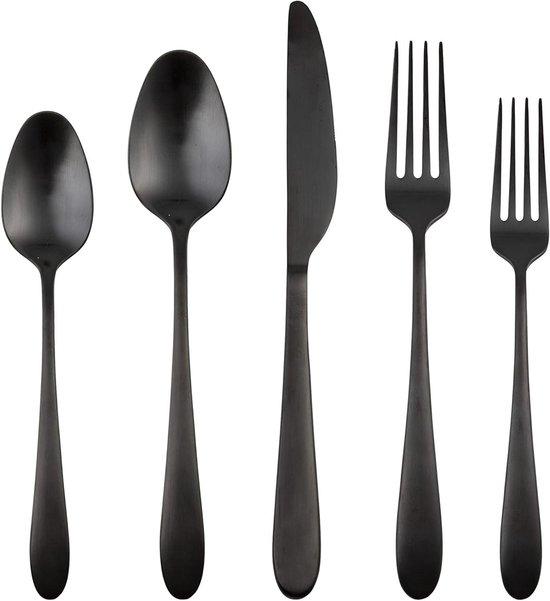
Besteck-Set - Servierset - Tischdekoration - Edelstahl - 20-teilig - SchwarzVerfeinern Sie Ihr Esserlebnis mit diesem stilvollen 20-teiligen Besteckset, ideal für vier Personen. Dieses Set ist aus hochwertigem 18/0-Edelstahl gefertigt und verfügt über eine moderne, schwarze Satinoberfläche, die jeder Mahlzeit eine elegante Note verleiht. Es ist ideal für den täglichen Gebrauch zu Hause, für besondere Anlässe oder um Ihre Tischdekoration zu vervollständigen. Das Besteck ist spülmaschinenfest und leicht zu reinigen und zeichnet sich durch eine langlebige Konstruktion aus. Genießen Sie die Kombination aus Stil, Funktionalität und Langlebigkeit an Ihrem Esstisch. Dieses Besteckset ist eine wertvolle Ergänzung für jede Küche.455,85 €*Versand: 0,00 €Sichere Weiterleitung zum Anbieter
-
Motivpapier Sigel "Menü Speisen", A4, 90 g/m², Besteck- und Servietten-Motiv, 50 BlattDas Sigel Motiv-Kopierpapier „Menü Speisen“ in der Größe A4 zeigt ein attraktives Besteck- und Servietten-Motiv. Es ist 90 g/m² schwer und wird im Paket mit 50 Blatt geliefert. Sein Motiv mit Messer und Gabel, umhüllt von einer Kordel geschnürten Serviette, ist unaufdringlich und ansprechend zugleich. Im Zusammenspiel mit den dezenten Grau- und Beigetönen im Hintergrund wirkt das feine Papier sehr einladend. Daher entfaltet das Motivpapier „Menü Speisen“ von Sigel als gedruckte Speise- und Menükarte, das sich für alle Gänge eignet, sein volles Potenzial. Auch als Info-Aushang im Gastraum präsentiert es sich hochwertig. Sie können das Motivpapier ebenso mit dem Produkt „Menü neutral“ kombinieren, um einheitlich gestaltete Speisekartenmappen zu erstellen. Die Bedruckung ist mit InkJet- und Laserdruckverfahren möglich. Das Papier ist FSC-zertifiziert. Vorteile auf einen Blick: * Designpapier mit Messer, Gabel und Serviette als Motiv * Feine Pergamentoptik in leichten Grau- und Beigetönen * Ideal für den Ausdruck von Speise- und Menükarten * Bedruckbar mit InkJet- und Laserdrucker, Kopierer Papiereigenschaften & Gütesiegel: * Format: DIN A4 * Motiv 1-seitig * Grammatur: 90 g/m² * Oberfläche: glatt * Design: Motiv einseitig, 4-farbig bedruckte Vorderseite, Rückseite weiß * Verpackungseinheit: 50 Blatt * FSC-zertifiziert * Chlorfrei gebleicht13,08 €*Versand: 5,89 €Sichere Weiterleitung zum Anbieter
-
Was sind Gitternetzlinien?
Gitternetzlinien sind Linien, die ein regelmäßiges Raster oder Gitter bilden, um den Raum in gleichmäßige Abschnitte zu unterteilen. Sie dienen dazu, den Raum zu strukturieren und Orientierungspunkte zu schaffen. Gitternetzlinien werden häufig in der Geometrie, Kartografie, Architektur und technischen Zeichnungen verwendet, um Objekte präzise zu positionieren und zu messen. Sie helfen dabei, Symmetrie, Proportionen und Abstände zu visualisieren und zu überprüfen. In der digitalen Bildbearbeitung werden Gitternetzlinien oft als Hilfsmittel verwendet, um Objekte zu platzieren und auszurichten. **
-
Wie kann ich Gitternetzlinien ausblenden?
Um Gitternetzlinien in einem Diagramm auszublenden, musst du zuerst das Diagramm auswählen. Anschließend kannst du in den Diagrammoptionen die Gitternetzlinien deaktivieren. Je nachdem, welche Software oder Anwendung du verwendest, kann der genaue Prozess variieren. Normalerweise findest du die Option, um Gitternetzlinien auszublenden, in den Einstellungen oder Formatierungsmöglichkeiten des Diagramms. Wenn du Schwierigkeiten hast, die Gitternetzlinien auszublenden, kannst du auch in der Hilfe oder den Support-Dokumentationen der jeweiligen Software nach Anleitungen suchen. **
-
Wie kann ich Gitternetzlinien drucken?
Um Gitternetzlinien beim Drucken einzufügen, musst du normalerweise die Einstellungen in deinem Druckprogramm anpassen. In den meisten Druckertreibern gibt es eine Option, um Gitternetzlinien oder Rasterlinien hinzuzufügen. Du kannst auch spezielle Software verwenden, die das Hinzufügen von Gitternetzlinien ermöglicht. Alternativ kannst du auch in deinem Grafikprogramm Gitternetzlinien manuell einfügen, bevor du das Dokument druckst. Stelle sicher, dass du die Gitternetzlinien in einer leichten Farbe oder mit einem dünnen Linienstil druckst, damit sie nicht zu dominant sind. **
-
Wie kann man Gitternetzlinien löschen?
Um Gitternetzlinien in einem Dokument zu löschen, können Sie die Funktion "Gitternetzlinien anzeigen" deaktivieren. Dies kann je nach Programm unterschiedlich sein, aber normalerweise finden Sie diese Option in den Einstellungen oder im Menü "Ansicht". Alternativ können Sie auch die Gitternetzlinien auswählen und die Löschtaste auf Ihrer Tastatur drücken. **
Ähnliche Suchbegriffe für Gitternetzlinien
-
Solex Helena Besteckset 120 tlg. für 24 Personen Edelstahl Tafel Menü BesteckSolex Besteckset Serie Helena für 24 Personen je 5 Besteckteile - spülmaschinenfest - rostfrei und geschmacksneutral - bitte beachten Sie die Pflegehinweise! In diesem Set enthalten sind: Besteckteil Größe Gewicht24 x Menümesser/Tafelmesser -...259,90 €*Versand: 0,00 €Sichere Weiterleitung zum Anbieter
-
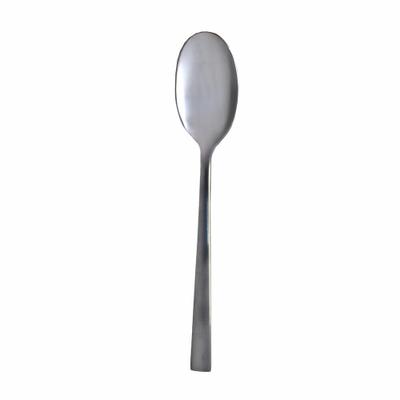
Stelton A/S Stelton Chaco Dessertlöffel, Designer Dessertlöffel, Edelstahl, Tafel Besteck, 11105Chaco wurde 1990 kreiert und offeriert schlanke sowie attraktive gerade Linien über die gesamte Länge jedes einzelnen Besteckteils. Es passt perfekt zu klassischen Designer-Tischeinrichtungen, die eine gewisse Form von Diskretion bzw....18,39 €*Versand: 0,00 €Sichere Weiterleitung zum Anbieter
-
Hirschfelder, Gunther: Europäische EsskulturEuropäische Esskultur , Eine Geschichte der Ernährung von der Steinzeit bis heute , Kettenräder > Steuerketten, Zahnriemen & Einbausätze , Erscheinungsjahr: 20050912, Produktform: Kartoniert, Autoren: Hirschfelder, Gunther, Seitenzahl/Blattzahl: 328, Abbildungen: 69, dav. 16 farb. Abb., Keyword: Diät; Ernährungskultur; Ernährungstrends; Esskultur; Essverhalten; Europäische Geschichte; Food-Trends; Gesunde Ernährung; Grundwissen Ernährung; Lebensmittelkunde; Mukbang; Purer Genuss?; Volkskunde; kulinarischen Trends, Fachschema: Ernährung~Europa / Geschichte, Kulturgeschichte~Kultur / Tafelkultur~Tafelkultur~Ernährung / Essen~Essen - Esskultur~Cultural Studies~Kulturwissenschaften~Wissenschaft / Kulturwissenschaften~Anthropologie / Kulturanthropologie~Kulturanthropologie, Fachkategorie: Geschichte allgemein und Weltgeschichte~Europäische Geschichte~Sozial- und Kulturanthropologie, Ethnographie, Region: Europa, Warengruppe: HC/Geschichte/Sonstiges, Fachkategorie: Kulturwissenschaften: Gesellschaft und Kulinarisches, Thema: Verstehen, Text Sprache: ger, UNSPSC: 49019900, Warenverzeichnis für die Außenhandelsstatistik: 49019900, Verlag: Campus Verlag GmbH, Verlag: Campus Verlag GmbH, Verlag: Campus, Länge: 214, Breite: 140, Höhe: 25, Gewicht: 548, Produktform: Kartoniert, Genre: Geisteswissenschaften/Kunst/Musik, Genre: Geisteswissenschaften/Kunst/Musik, Vorgänger EAN: 9783593368153, Herkunftsland: DEUTSCHLAND (DE), Katalog: deutschsprachige Titel, Katalog: Gesamtkatalog, Katalog: Lagerartikel, Book on Demand, ausgew. Medienartikel, Relevanz: 0002, Tendenz: -1, Unterkatalog: AK, Unterkatalog: Bücher, Unterkatalog: Hardcover, Unterkatalog: Lagerartikel, WolkenId: 35420930,00 €*Versand: 0,00 €Sichere Weiterleitung zum Anbieter
-
Wie kann man Gitternetzlinien drucken?
Um Gitternetzlinien zu drucken, können Sie eine Tabellenkalkulationssoftware wie Microsoft Excel oder Google Sheets verwenden. Erstellen Sie eine Tabelle mit den gewünschten Gitternetzlinien und passen Sie die Zellengröße an. Anschließend können Sie die Tabelle ausdrucken und die Gitternetzlinien werden auf dem gedruckten Blatt sichtbar sein. **
-
Wo finde ich Gitternetzlinien in Word?
In Word findest du Gitternetzlinien unter dem Register "Layout". Dort klickst du auf "Richtlinien" und wählst dann "Rasterlinien und Führungslinien anzeigen" aus. Dadurch werden Gitternetzlinien auf deinem Dokument angezeigt, die dir beim Ausrichten von Objekten helfen. Du kannst auch die Abstände und Farben der Gitternetzlinien anpassen, um sie besser sichtbar zu machen. Gitternetzlinien sind besonders nützlich, wenn du präzise Layouts erstellen möchtest oder Objekte genau positionieren musst. **
-
Wie entferne ich Gitternetzlinien in Excel?
Um Gitternetzlinien in Excel zu entfernen, klicken Sie auf die Registerkarte "Ansicht" in der Menüleiste. Dort finden Sie die Option "Gitternetzlinien". Wenn Sie diese deaktivieren, werden die Gitternetzlinien ausgeblendet. Eine alternative Methode ist es, mit der rechten Maustaste auf eine Zelle zu klicken und im Kontextmenü die Option "Zellen formatieren" auszuwählen. Dort können Sie unter dem Register "Rahmen" die Gitternetzlinien entfernen. Sie können auch die Tastenkombination "Strg + Umschalt + L" verwenden, um die Gitternetzlinien ein- oder auszublenden. **
-
Wie entferne ich Gitternetzlinien in Word?
Um Gitternetzlinien in Word zu entfernen, musst du zuerst sicherstellen, dass du im Register "Layout" bist. Dort findest du die Option "Gitternetzlinien anzeigen" unter "Tabelle anzeigen". Wenn du diese Option deaktivierst, sollten die Gitternetzlinien verschwinden. Alternativ kannst du auch die Tabelle markieren, auf "Tabellentools" klicken und dann "Rahmenlinien" deaktivieren. Dadurch werden die Gitternetzlinien ebenfalls entfernt. Es ist wichtig zu beachten, dass das Entfernen der Gitternetzlinien die Struktur der Tabelle nicht verändert, sondern nur die Anzeige beeinflusst. **
* Alle Preise verstehen sich inklusive der gesetzlichen Mehrwertsteuer und ggf. zuzüglich Versandkosten. Die Angebotsinformationen basieren auf den Angaben des jeweiligen Shops und werden über automatisierte Prozesse aktualisiert. Eine Aktualisierung in Echtzeit findet nicht statt, so dass es im Einzelfall zu Abweichungen kommen kann. ** Hinweis: Teile dieses Inhalts wurden von KI erstellt.